Smart Glasses mit PC verbinden: USB-C, HDMI und DisplayPort erklärt
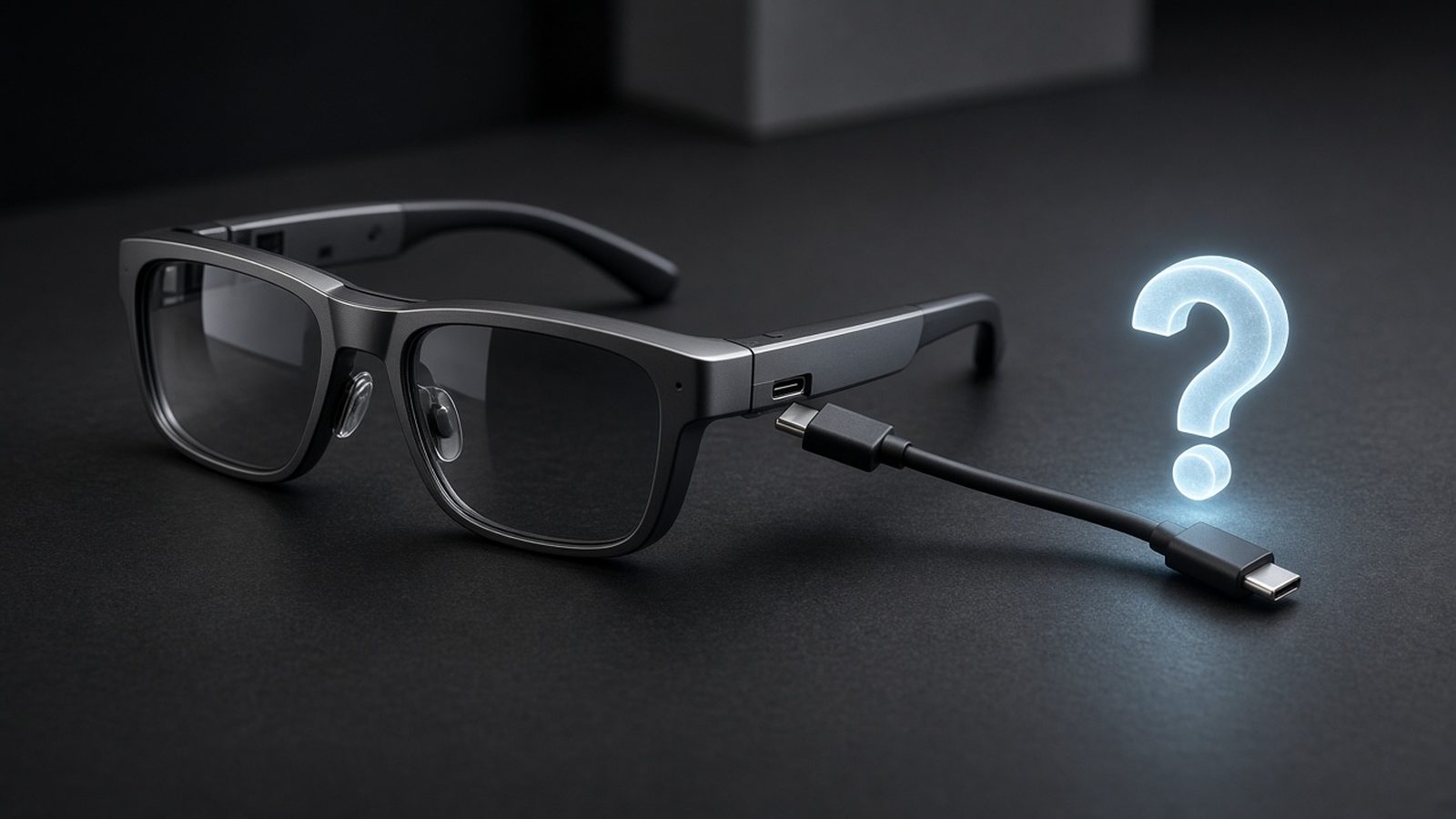
Smart Glasses mit integriertem Display können ein großes virtuelles Bild direkt vor den Augen darstellen. Das hilft bei Filmen, Spielen, mobilem Arbeiten oder einem zusätzlichen Bildschirm. Am Smartphone oder Laptop reicht oft ein USB-C-Kabel, sofern das Gerät Video über USB-C ausgeben kann.
Am Desktop-PC wird es kniffliger. Viele Grafikkarten haben HDMI und DisplayPort, aber keinen USB-C-Anschluss, der ein Videosignal an eine Display-Brille schickt. Ein passender Adapter kann das schließen, wenn er das Signal in die richtige Richtung wandelt.
Das Wichtigste in Kürze
- USB-C funktioniert direkt, wenn das Quellgerät einen kompatiblen Videoausgang unterstützt.
- Smartphone, Tablet und Laptop: Bei vielen Modellen reicht ein USB-C-Kabel. Die Videoausgabe muss das jeweilige Gerät aber ausdrücklich können.
- Desktop-PC: Grafikkarten geben das Bild meist über HDMI oder DisplayPort aus.
- HDMI zu USB-C braucht in der Regel einen aktiven Adapter mit der richtigen Signalrichtung.
- Viele USB-C-Hubs machen USB-C hinein und HDMI hinaus. Für die Brille brauchst du oft genau andersherum.
- Vor dem Kauf prüfen: Signalrichtung, Auflösung, Bildwiederholrate, Strom und die konkrete Brille.
1. Smart Glasses über USB-C mit Smartphone oder Laptop verbinden
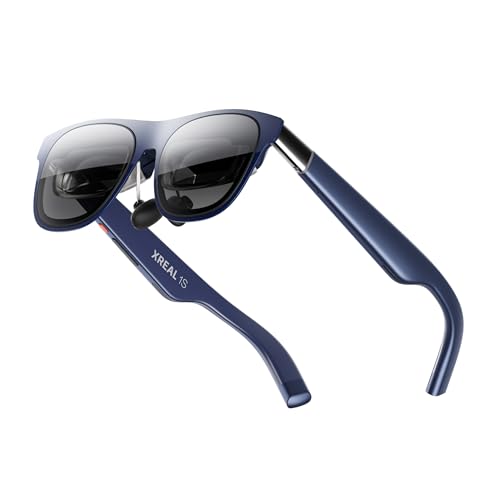
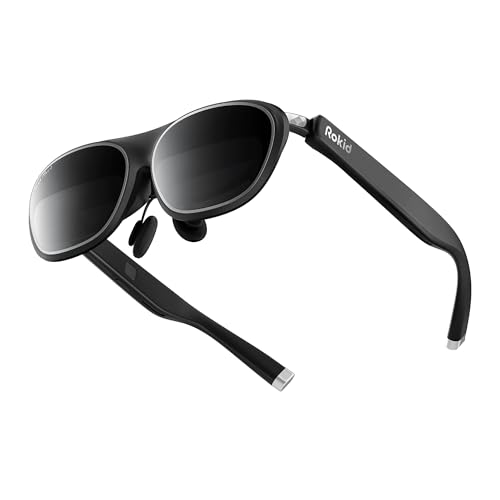
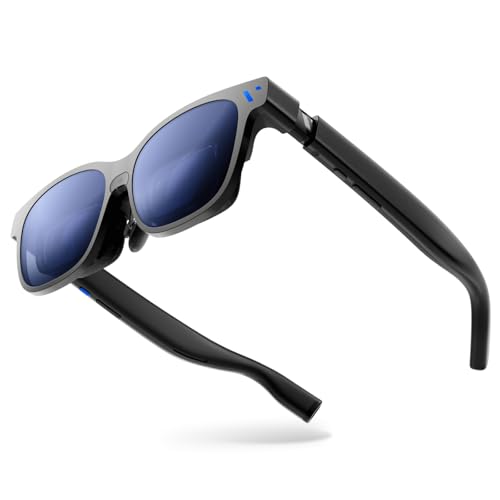
Die einfachste Verbindung ist oft ein direktes USB-C-Kabel. Unterstützt Smartphone, Tablet oder Notebook eine kompatible Videoausgabe über USB-C, erscheint eine XR-Displaybrille wie ein Monitor. Das gilt etwa für viele Modelle von XREAL, Rokid oder VITURE. Eine Kamera-KI-Brille ohne Display braucht diese Video-Kette nicht.
So funktioniert die direkte Verbindung
- Prüfe in den technischen Daten des Quellgeräts, ob es Videosignale über USB-C ausgeben kann.
- Nimm das mitgelieferte USB-C-Kabel oder ein Kabel, das ausdrücklich Video übertragen kann.
- Verbinde die Brille mit dem Gerät.
- Warte, bis das Betriebssystem die externe Anzeige erkennt.
- Stelle bei Bedarf Auflösung, Bildschirmmodus und Bildwiederholrate ein.
Je nach Gerät spiegelt die Brille den Bildschirm oder erscheint als zusätzliche Anzeige. Welche Modi verfügbar sind, hängt vom Betriebssystem und von der Brille ab. Vor dem Kauf eines Adapters lohnt der Blick in die Datenblätter. Nicht jedes Android-Smartphone, jedes iPad und jeder Laptop gibt Video über USB-C aus.
Achtung: Nicht jeder USB-C-Anschluss kann Video ausgeben
Die USB-C-Buchse beschreibt zuerst die Form. Sie sagt nicht, welche Signale darüber laufen. Ein Gerät kann laden und Daten tauschen, ohne ein Bild zu senden. Für Display-Brillen suchst du gezielt nach USB-C-Videoausgabe oder DisplayPort Alternate Mode. VESA definiert diesen Video-Modus über USB-C. Ohne ihn bleibt die Buchse oft nur USB.
2. Warum Smart Glasses mit PC verbinden komplizierter ist
Beim Desktop-PC sitzt der Bildausgang an der Grafikkarte. Üblich sind HDMI und DisplayPort. USB-C als Grafikausgang ist dort seltener. Eine Brille, die am Laptop per USB-C läuft, hängt deshalb nicht automatisch direkt an der GPU.
Ein USB-C-Anschluss am Gehäuse löst das oft auch nicht. Er kann Daten oder Laden anbieten, ohne ein Display-Signal zu führen. Für die Brille zählt der Videoausgang, nicht die Buchsenform am Frontpanel.
HDMI und USB-C sind nicht einfach austauschbar
Ein HDMI-Ausgang liefert ein HDMI-Signal. Eine USB-C-Display-Brille erwartet Video über ihren USB-C-Anschluss, typischerweise DisplayPort Alt Mode. Ein einfaches Kabel mit HDMI auf der einen und USB-C auf der anderen Seite wandelt diese Standards nicht um.
Du brauchst ein aktives Gerät mit der Richtung HDMI-Ausgang des PCs hinein, USB-C-Display-Signal zur Brille hinaus. Dass beide Stecker am Gehäuse sitzen, reicht als Nachweis nicht. Viele Hubs arbeiten genau umgekehrt: USB-C vom Laptop hinein, HDMI zum Monitor hinaus.
| Anschluss | Was er typischerweise tut |
|---|---|
| USB-C-Videoausgang | Quelle kann DisplayPort Alt Mode oder eine unterstützte Alternative ausgeben |
| USB-C-Datenanschluss | Laden und Dateien, ohne Bild an die Brille |
| HDMI-Ausgang | Grafikkarte oder Dock gibt HDMI an Monitor oder Adapter |
| DisplayPort-Ausgang | GPU-Ausgang. Für HDMI-Adapter oft zusätzlich ein DP-zu-HDMI-Kabel nötig |
| Passives Kabel | Verbindet gleiche oder kompatible Signale, wandelt sie nicht |
| Aktiver Adapter oder Hub | Rechnet Signale um. Richtung und unterstützte Displays stehen in den Daten |
3. HDMI-zu-USB-C-Adapter: Darauf kommt es an
Fehlt der USB-C-Videoausgang, kann ein aktiver Adapter die Lücke schließen. Vor dem Kauf zählen fünf Punkte.
Signalrichtung
Der Adapter muss HDMI oder DisplayPort der Grafikkarte entgegennehmen und ein USB-C-Display speisen. Formulierungen wie „HDMI input to USB-C display output“ beschreiben diese Richtung. „USB-C to HDMI“ meint häufig den Laptop-Hub zum Monitor.
Kompatibilität mit Display-Brillen
Ein Adapter für USB-C-Monitore ist nicht automatisch für jede AR-Brille geeignet. Prüfe, ob der Hersteller USB-C-Display-Brillen nennt. VR-Headsets wie die Meta Quest 3 erwarten in der Regel ein anderes Verfahren als eine tethered USB-C-Brille.
Auflösung und Bildwiederholrate
Grafikkarte, Adapter, Kabel und Brille müssen denselben Modus können. Nenne konkrete Hertz- und Pixelwerte nur aus den Daten des jeweiligen Geräts, nicht aus dem Wunsch nach 120 Hz.
Stromversorgung
Viele aktive Wandler brauchen extra USB-Strom. Ohne diese Speisung bleibt das Bild oft schwarz, weil Wandlung und Brille Energie brauchen. Prüfe, wohin das mitgelieferte Stromkabel muss.
Ton und weitere Funktionen
Bildübertragung heißt nicht automatisch Ton, Lautstärketasten oder Mikrofon. Audio kann über die Brille laufen, am PC bleiben oder extra umgeschaltet werden müssen.
*Affiliate-Hinweis: Der Link führt zu Amazon. Wenn du darüber kaufst, erhalten wir eine Provision. Der Preis ändert sich nicht.
4. Beispiel: HDMI-Ausgang des PCs für eine USB-C-Brille nutzen
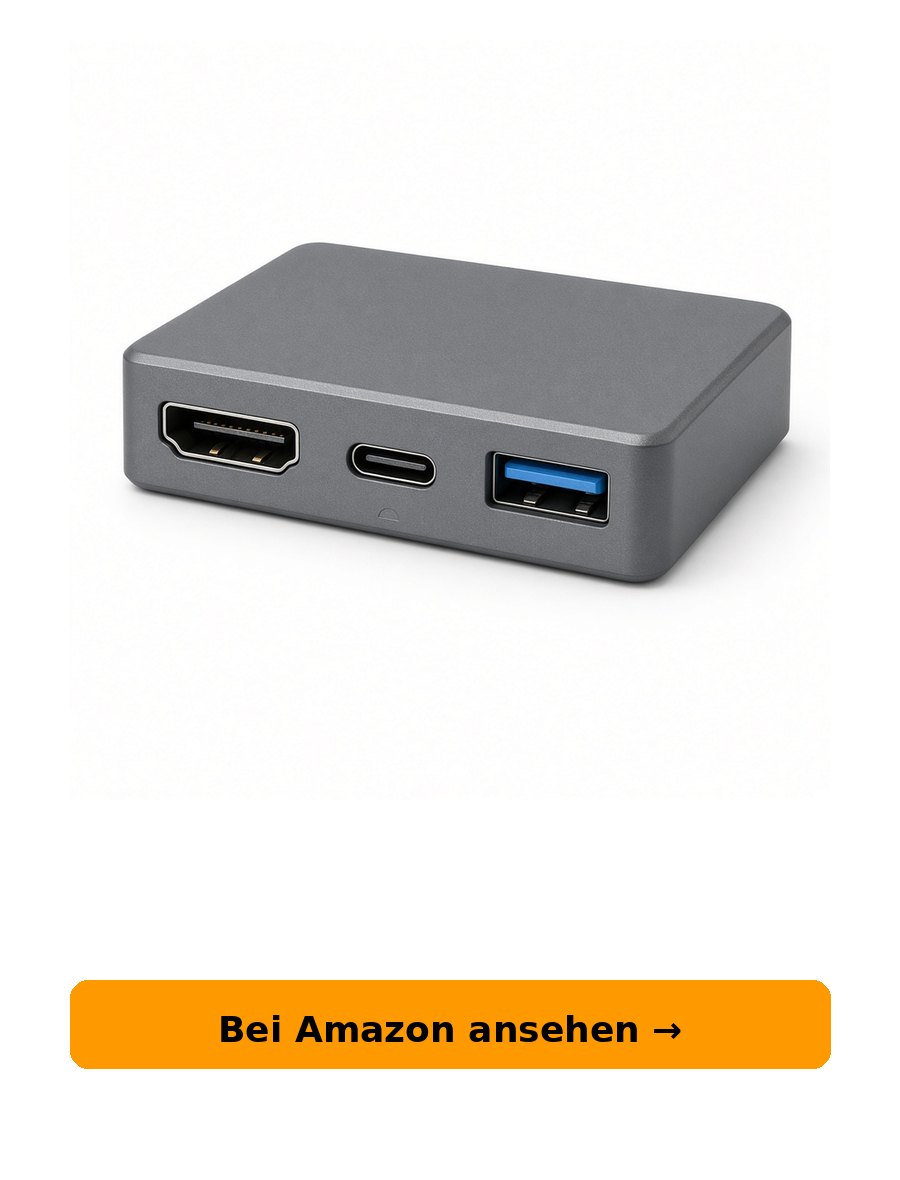
Als konkretes Gerät haben wir den KIHENG-Adapter mit der Amazon-ASIN B0FGYCWKBP (Modell LJ01) anhand der Produktseite geprüft. Laut Hersteller nimmt er HDMI von der Quelle entgegen und gibt USB-C-Display mit DisplayPort Alt Mode an Brille oder USB-C-Monitor aus. Die Richtung ist ausdrücklich unidirektional. USB-C nach HDMI unterstützt er nicht.
Genannt werden unter anderem XREAL-, VITURE-, RayNeo- und Rokid-Displaybrillen sowie portable USB-C-Monitore. Meta Quest, Pico, HTC Vive und Epson-AR-Brillen schließt der Hersteller aus. Es gibt keinen DisplayPort-Eingang. Eine GPU mit nur DP-Buchse braucht zusätzlich einen Weg auf HDMI, etwa ein DisplayPort-zu-HDMI-Kabel, bevor dieser Adapter greift.
Der Hersteller gibt bis 4K bei 60 Hz sowie 1080p bei 120 oder 144 Hz an, rückwärts kompatibel. Im Karton liegen Hub, ein HDMI-Kabel und ein USB-Stromkabel. Extra-Strom ist vorgesehen. Am USB-C-Ausgang nennt die Beschreibung maximal 10 W (5 V / 2 A) für die Speisung. Für portable Monitore mit höherem Bedarf soll eine eigene Versorgung bleiben. Bei XREAL kann ein DP-Modus an der Brille nötig sein. Bei VITURE Beast warnt der Hersteller vor bestimmten Firmware-Ständen. Die Listen und Grenzwerte stammen aus der Produktbeschreibung. Vor dem Kauf das eigene Modell dagegenhalten.
Schritt für Schritt am Desktop-PC
- Schließe das mitgelieferte USB-Stromkabel am Adapter an eine stabile 5-V-Quelle an.
- Verbinde den HDMI-Ausgang der Grafikkarte mit dem HDMI-Eingang des Adapters. Bei nur DisplayPort an der GPU zuerst auf HDMI bringen.
- Stecke die Display-Brille in den USB-C-Ausgang des Adapters. Beim geprüften Modell ist das der Videoausgang, nicht ein reiner Datenport.
- Schalte den PC ein und prüfe, ob Windows oder macOS ein neues Display zeigt.
- Wähle Spiegeln oder Erweitern und einen Modus, den Brille und Adapter können.
- Bleibt Ton aus, stelle die Audioausgabe auf das HDMI- bzw. DisplayPort-Gerät und prüfe an XREAL-Brillen den DP-Modus laut Brillenanleitung.
Ein Video-fähiges USB-C-Kabel ist laut Hersteller nötig, etwa USB 3.2 oder Thunderbolt 3. Ein reines Ladekabel reicht oft nicht.
5. Vergleich: Welche Verbindung passt zu welchem Gerät?
Die Tabelle ordnet typische Quellen. Konkrete Adapter und Brillen sind nicht universell kompatibel. Immer die Daten von Quelle, Wandler und Brille gegeneinander halten.
| Quellgerät | Mögliche Verbindung | Was muss geprüft werden? |
|---|---|---|
| Smartphone mit kompatiblem USB-C-Videoausgang | USB-C direkt zur Brille | Unterstützte Videoausgabe und Brillenkompatibilität |
| Tablet mit kompatiblem USB-C-Videoausgang | USB-C direkt zur Brille | Gerätemodell, Auflösung und Videoausgabe |
| Laptop mit USB-C DisplayPort Alt Mode | USB-C direkt zur Brille | Alt-Mode-Unterstützung und Kompatibilität |
| Desktop-PC mit HDMI | Aktiver HDMI-zu-USB-C-Display-Adapter | Signalrichtung, Stromversorgung und Brillenkompatibilität |
| Desktop-PC mit DisplayPort | Passender aktiver DisplayPort-zu-USB-C-Adapter | Unterstützte Signalwandlung. HDMI-only-Adapter brauchen oft DP zu HDMI dazwischen |
| USB-C-Anschluss ohne Videoausgabe | Nicht direkt möglich | Anderen Videoausgang oder eine kompatible Adapterlösung verwenden |
6. Häufige Probleme und Lösungen
Die Brille bleibt schwarz
- Prüfe, ob die Quelle wirklich Video über den verwendeten Anschluss ausgibt.
- Kontrolliere die Signalrichtung des Adapters.
- Prüfe Stromversorgung, Kabel und Sitz der Stecker.
- Teste einen anderen unterstützten Video-Modus, etwa 1080p statt 4K.
USB-C funktioniert am Laptop, aber nicht am Desktop-PC
- Der USB-C-Anschluss am Laptop kann Video ausgeben, während derselbe Stecker am Desktop nur Daten kann.
- Nutze den Videoausgang der Grafikkarte und einen Adapter, der HDMI oder DisplayPort in USB-C-Display wandelt.
Das Bild erscheint, aber die gewünschte Bildwiederholrate fehlt
- Prüfe die Modi von Grafikkarte, Adapter, Kabel und Brille.
- Wähle einen Modus, den alle Geräte gemeinsam können.
Der Adapter wird erkannt, aber die Brille funktioniert nicht
- Prüfe, ob der Adapter USB-C-Display ausgibt und nicht nur USB-Daten oder Strom.
- Prüfe die Kompatibilitätsliste. Quest-Headsets und viele KI-Brillen fallen hier raus.
Kein Ton
- Stelle im Betriebssystem die Audioausgabe auf das neue Display-Gerät.
- Prüfe, ob Adapter und Brille Ton über diesen Weg führen. Bei manchen XREAL-Modellen ist extra der DP-Modus nötig.
Häufige Fragen
Kann ich jede Smart Glasses mit meinem PC verbinden?
Nein. Entscheidend ist, ob die Brille ein USB-C-Display erwartet, ob der PC ein Videosignal ausgibt und ob Adapter, Kabel und Betriebssystem denselben Modus unterstützen. Kamera-KI-Brillen ohne Display brauchen diese Video-Kette nicht.
Funktioniert jede USB-C-Buchse als Videoausgang?
Nein. USB-C beschreibt die Steckerform. Video läuft nur, wenn Quelle oder Adapter DisplayPort Alt Mode oder eine ausdrücklich unterstützte Alternative bereitstellen. Viele Buchsen können nur Daten und Strom.
Kann ich eine USB-C-Brille direkt an HDMI anschließen?
Ein passives HDMI-auf-USB-C-Kabel reicht in der Regel nicht. HDMI und USB-C DisplayPort Alt Mode sind unterschiedliche Signale. Dafür brauchst du einen aktiven Adapter mit HDMI-Eingang und USB-C-Display-Ausgang.
Was ist der Unterschied zwischen USB-C DisplayPort Alt Mode und HDMI?
HDMI ist ein eigener Video-Standard mit eigenem Stecker. DisplayPort Alt Mode schickt DisplayPort-Video über eine USB-C-Buchse. Dieselbe Buchse kann ohne Alt Mode trotzdem nur USB-Daten übertragen. Die Steckerform allein sagt das nicht.
Brauche ich für einen Desktop-PC einen aktiven Adapter?
Oft ja. Viele Grafikkarten geben das Bild über HDMI oder DisplayPort aus und haben keinen USB-C-Videoausgang. Dann wandelt ein aktiver Adapter das Signal für die Brille um. Ein USB-C-Anschluss am Gehäuse ohne Video reicht nicht.
Funktioniert ein HDMI-zu-USB-C-Adapter mit jeder AR-Brille?
Nein. Der Adapter muss USB-C-Display-Ausgabe liefern, und die Brille muss dieses Signal annehmen. VR-Headsets wie Meta Quest erwarten in der Regel ein anderes Verfahren. Prüfe die Kompatibilitätsliste von Brille und Adapter.
Kann ich die Smart Glasses als zweiten Monitor verwenden?
Ja, wenn Windows, macOS oder das Handheld die Brille als Display erkennt. Dann kannst du spiegeln oder erweitern. Ob 3DoF-Anker, eigene Fenster oder nur ein klassischer Monitor verfügbar ist, hängt von Brille und Software ab.
Welche Auflösung und Bildwiederholrate sind möglich?
Nur der schwächste Teil der Kette zählt: Grafikkarte, Adapter, Kabel und Brille. Ein Adapter, der 4K bei 60 Hz oder 1080p bei 120 Hz angibt, liefert das nur, wenn Quelle und Brille denselben Modus können.
Fazit
Mit einem kompatiblen USB-C-Videoausgang ist die Verbindung meist unkompliziert. Am Desktop-PC braucht es oft einen Adapter, weil die Grafikkarte HDMI oder DisplayPort ausgibt. Entscheidend bleibt die Richtung: HDMI hinein, USB-C-Display hinaus, in einem Modus, den die Brille versteht.
Prüfe vor dem Kauf die Daten von Brille, Quelle und Adapter. Der KIHENG-Adapter LJ01 beschreibt genau diese HDMI-zu-USB-C-Display-Richtung und nennt gängige USB-C-Brillen. Die Passung hängt von dieser Liste und von deinen Geräten ab. Nächster Schritt: Modelle in der Kaufberatung oder im Vergleich einordnen.
Passende USB-C-Displaybrillen bei Amazon
Diese Modelle hängen typischerweise am Host per USB-C. Ob dein PC oder Adapter dazu passt, steht in den jeweiligen Reviews.